
Video montavimo programos - Kūrybiškumas be ribų su video montažu
Puslapio Turinys
Video montavimo programos pasirinkimas yra labai platus – nuo paprastų ir nemokamų iki profesionalių programų. Programos pasirinkimas priklauso nuo vartotojo įgūdžio, lygio ir poreikio.
Profesionalios video montavimo programos

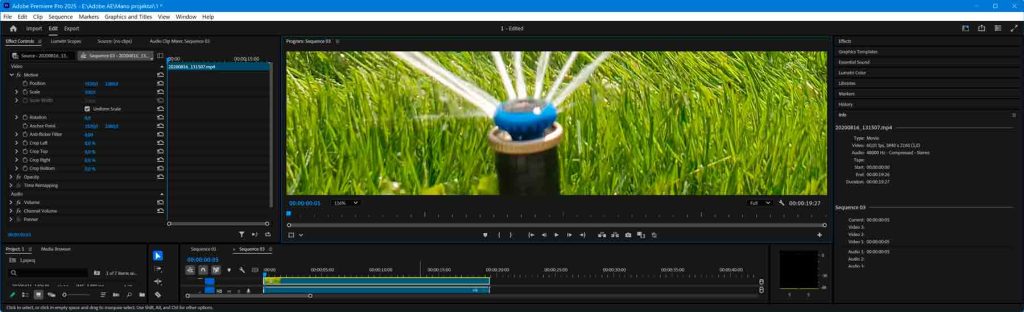
Adobe Premiere Pro
Kas yra Adobe Premiere Pro ir kam ji skirta?
Premiere Pro yra viena populiariausių programų filmuotai medžiagai apdoroti. Ji skirta vaizdo medžiagai redaguoti ir montuoti su neįtikėtinais specialiaisiais efektais ir grafika.
Programa leidžia kokybiškai redaguoti 4K ir didesnės raiškos vaizdo įrašus, 32 bitų spalvas RGB ir YUV spalvų palėtę. Redaguojami garso semplai, palaikomi VST garso įskiepiai ir 5.1 erdvinio garso takeliai.
Ją naudoja tokie pasaulinio garso gigantai kaip BBC ir The Tonight Snow. Ji taip pat buvo naudojama kuriant specialiuosius efektus filmams Avataras, Deadpool ir kt.
Tačiau su vaizdo įrašų redaktoriumi gali dirbti ir paprasti naudotojai. Jis taip pat plačiai naudojamas komercinėje sferoje — pavyzdžiui, vestuvių filmams montuoti. Paprastai tariant, Adobe Premiere Pro tinka visiems, kurie nori redaguoti ir montuoti aukštos kokybės vaizdo įrašus su šauniais efektais.
Programa yra mokama — norint naudotis visomis funkcijomis, reikia ją įsigyti. Rekomenduojama Premiere Pro licenciją pirkti tik iš sertifikuotų Adobe partnerių.
Adobe Premiere Pro privalumai
Patikimumas, strigimu montuojant praktiškai nebūna. Paprastai tai įvyksta dėl PC, o ne dėl programos. O minimalus strigių skaičius yra ilgo ir kruopštaus darbo rezultatų garantija.
Galingas funkcionalumas. Programinė įranga palaiko daugybę funkcijų.
Galimybė įdiegti papildinius. Jei standartinio funkcionalumo nepakanka, jį galima išplėsti naudojant įvairius įskiepius.
Paprasta sąsaja. Programa panaši į kitus Adobe produktus. Jei anksčiau dirbote su Photoshop ar Illustrator — ją įvaldyti bus daug lengviau. Ji taip pat palaiko kelias kalbas ir automatiškai įdiegiama norima kalba.
Patogus darbas su garso failais. Garso įrašymas atliekamas mikserije realiuoju laiku.
Spartieji klavišai. Programoje pagal nutylėjimą yra daug kombinacijų. Dažnai naudojamoms komandoms galite susikurti savo kombinacijas. O dėl nustatymų sinchronizavimo per Creative Cloud juos galima naudoti bet kuriame kompiuteryje.
Premiere Pro trūkumai
Prieš įsigyjant Premiere Pro svarbu susipažinti su jos trūkumais.
Didelė licencijos kaina. Vaizdo įrašų redaktoriaus kaina priklauso nuo pirkimo būdo: atskirai arba Creative Cloud programų rinkinyje. Bet kuriuo atveju jis platinamas prenumeratos pagrindu, kurią reikia nuolat atnaujinti. Standartinė kaina taikoma nuolatiniams naudotojams, sumažinta — mokytojams ir studentams, o padidinta — komercinėms įmonėms. Jei perkate metams, gaunate nuolaidą.
Aukšti reikalavimai. Vaizdo įrašų redaktorius naudoja gana daug išteklių, todėl patogiam darbui reikalingas galingas kompiuteris.
Sudėtinga įsisavinti. Nepaisant paprastos sąsajos, perprasti vaizdo įrašų redaktorių bus nelengva. Ypač pradedantiesiems. Viskas dėl didžiulio programos funkcionalumo. Kad perprastumėte įrankius, turėsite atidžiai išstudijuoti vadovėlius ir instrukcijas. Prireiks šiek tiek laiko, kol įvaldysite programinę įrangą, tačiau tada galėsite kurti tikrus šedevrus.
Be to, kai kurie naudotojai pastebi, kad Premiere Pro turi mažai teksto redagavimo galimybių, ir šį minusą priskiria prie programos trūkumų. Tačiau šio trūkumo negalima vadinti kritiniu, nes vaizdo įrašų montuotojams tai nėra privalumas.
Ne mažiau svarbus vaizdo įrašų redaktoriaus privalumas — integracija su kitais Adobe produktais. Kartu su After Effects ir Photoshop programomis galite išspręsti beveik bet kokią užduotį, su kuria susiduria televizijos, vestuvių vaizdo įrašų montuotojas ar namų vartotojas.
Taip pat tarp privalumų yra nemokama 30 dienų trial versija. Šio laiko visiškai pakanka, kad galėtumėte padirbėti su programa, sukurti keletą vaizdo įrašų, įvertinti jos galimybes ir suprasti, ar ji tinka jūsų užduotims. Tačiau šios versijos funkcionalumas yra ribotas, o mokama versija siūlo daug daugiau galimybių.

Adobe After Effects
Adobe After Effects yra vienas populiariausių profesionalių «motion disigner» grafikos ir vaizdo efektų kūrimo įrankių pasaulyje. Tai programinė įranga, leidžianti kurti įspūdingus animuotus klipus, specialiuosius efektus ir kompozicijas, kurie naudojami filmuose, reklamoje, socialiniuose tinkluose ir kitose platformose.
Trumpai apie judesio (motion disigner) grafiką ir vaizdo efektus
Judesio grafika: Tai animacija, kuri suteikia gyvybės statiškiems elementams, pavyzdžiui, tekstui ar grafikai.
Vaizdo efektai: Tai specialieji efektai, kurie į filmus ar vaizdo projektus įtraukia netikėtų, dažnai atrodančių nerealiai vizualinių efektų.
Adobe After Effects privalumai
Visiškai pilnas paketas animacijos kūrimo įrankių.
Programoje yra apie 300 integruotų efektų.
Patogu dirbti su daugybe sluoksnių, kurie sugrupuoti į aplankus.
Yra funkcija, leidžianti automatiškai iškirpti objektą iš vaizdo įrašo.
Dėl integracijos su kitomis Adobe programomis galite greitai įkelti failus iš Photoshop, Illustrator ar Premiere Pro į After Effects.
Yra funkcija „Expressions“, kuri leidžia greitai nustatyti ryšius tarp sluoksnių: taip lengviau kurti sudėtingas animacijas.
Trūkumai
Gali sulėtėti dirbant su dideliais klipais.
Nėra išmaniesiems telefonams skirtos programos.
Per daug įrankių: daugelį jų judesio dizaineriai naudoja retai.
Failai, sukurti naujausia programos versija, gali neatsidaryti ankstesnėje.
Ribotas klipams atvaizduoti skirtų formatų skaičius: jei neturite reikiamo koderio, turėsite atsisiųsti atskirą renderingo programą Adobe Media Encoder.
Adobe After Effects istorija
Evoliucija ir tobulėjimas
Adobe After Effects pirmą kartą buvo išleista 1993 metais „Company of Science and Art“ (CoSA) įmonės. Po kelių metų programą įsigijo „Adobe Systems“, kuri toliau ją plėtojo ir pavertė lyderiaujančia industrijos priemone. Kiekviena nauja versija atneša inovacijų:
Pagrindinės naujovės
- Palaikymas 3D.
- Dinaminis ryšys su kitomis Adobe programomis.
- Dirbtinio intelekto naudojimas, pavyzdžiui, automatinis objektų sekimas.
Sistemos reikalavimai ir diegimo vadovas
Minimalūs ir rekomenduojami reikalavimai
Norėdami sklandžiai naudotis Adobe After Effects, jūsų kompiuteris turėtų atitikti šiuos parametrus:
Operacinė sistema: Windows 10 arba „macOS 11.0“ ir naujesnės.
Procesorius: Mažiausiai Intel i5 arba AMD Ryzen 5.
RAM: Rekomenduojama 16 GB, minimaliai 8 GB.
Vaizdo plokštė: NVIDIA GTX 1660 arba naujesnės kartos.
Diegimo procesas:
Atsisiųskite programą: Prisijunkite prie „Adobe Creative Cloud paskyros ir atsisiųskite After Effects.
Paleiskite atsisiųstą failą ir sekite instrukcijas.
Aktyvavimas: Prisijunkite su savo Adobe paskyra ir suaktyvinkite licenciją.
Dažnos diegimo klaidos ir sprendimai
- Klaida: Trūksta vietos diske – atlaisvinkite bent 20 GB laisvos vietos.
- Klaida: Suderinamumo problemos – atnaujinkite vaizdo plokštės draiverį.
Išvada
Adobe After Effects yra ne tik įrankis, bet ir galimybė realizuoti jūsų kūrybinius sumanymus. Nuo paprastų animacijų iki sudėtingų vizualinių efektų – ši programa atveria daugybę durų tiek pradedantiesiems, tiek profesionalams. Jei norite sukurti įspūdingą turinį, After Effects yra būtinas įrankis jūsų kūrybiniame arsenale.

DaVinci Resolve Studio
Pagrindinės DaVinci Resolve Studio funkcijos profesionalus spalvų koregavimo įrankiai
DaVinci Resolve Studio garsėja spalvų koregavimo įrankiais, leidžiančiais tiksliai kontroliuoti kiekvieną kadrą. HDR palaikymas ir pažangūs spalvų valdymo moduliai suteikia galimybę pasiekti aukščiausią kokybę.
Trumpai apie judesio (motion disigner) grafiką ir vaizdo efektus
Judesio grafika: Tai animacija, kuri suteikia gyvybės statiškiems elementams, pavyzdžiui, tekstui ar grafikai.
Vaizdo efektai: Tai specialieji efektai, kurie į filmus ar vaizdo projektus įtraukia netikėtų, dažnai atrodančių nerealiai vizualinių efektų.
DaVinci Resolve Studio palaiko iki 120 kadrų per sekundę, esant didžiulei 8K raiškai, taip pat palaiko kelis GPU, kad realiuoju laiku būtų galima atkurti profesionalius 10 bitų formatus, ir pagreitintą H.264 ir H.265 aparatinės įrangos kodavimą.
Vaizdo efektai ir „Fusion“ integracija
Programinė įranga apima „Fusion“ modulį, kuris suteikia pažangias galimybes kurti 3D animacijas, dalelių efektus ir kitus profesionalius vizualinius elementus.
Garso apdorojimas su Fairlight
Fairlight modulis leidžia atlikti aukštos kokybės garso redagavimą, nuo triukšmo mažinimo iki daugiakanalių takelių sinchronizacijos.
Bendradarbiavimo funkcijos
Daugiau nei vienas redaktorius gali dirbti prie to paties projekto realiuoju laiku, todėl DaVinci Resolve Studio puikiai tinka komandiniam darbui
DaVinci Resolve Studio privalumai
- Puikiai sinchronizuojasi su komandinių darbu iš skirtingu darbo vietų.
- Nepriklauso nuo platformos, gali dirbti su projektais Mac arba PC, reguliariai atnaujinami nauji kodekai ir kameros.
- Galite redaguoti beveik bet kokį formatą nesirūpindami dėl suderinamumo. Kai kurios programos, pavyzdžiui, FinalCutPro, įrašo ir saugo didelius atvaizdavimo duomenų kiekius, kurie užpildo kietuosius diskus. DaVinci šios problemos neturi, nes baigusi darbą ji ištrina atvaizdavimo failus.
Trūkumai
Dėl DaVinci Resolve stipriųjų savybių neišvengiamos problemos kaip vėlavimas ir našumo nestabilumas. Tai ypač aktualu, jei jūsų naudojama techninė įranga veikia tik su minimaliais programos reikalavimais. DaVinci Resolve našumo skirtumas kai ji naudojama kaip vaizdo įrašų redaktorius ir judančios grafikos redaktorius, labai skiriasi. Tai turėtų atsakyti į jūsų klausimus, kodėl DaVinci Resolve yra lėtoka.
Kadangi jau apsvarstėme našumo klausimą, kai programinė įranga veikia su minimaliais reikalavimais, dabar galime sutelkti dėmesį į kitą DaVinci Resolve naudojimo problemą: didelius sistemos reikalavimus. Programos naudotojų forumuose rašoma, kad programinei įrangai reikia ne mažesnio kaip Intel i7 arba Ryzen 7 procesoriaus ir 12 GB RAM. Šis reikalavimas padidėja, jei planuojate naudoti programos judesio grafikos redaktoriaus funkciją.
Sistemos reikalavimai „DaVinci Resolve Studio“
Techninės įrangos rekomendacijos
Norint pasiekti geriausią našumą, rekomenduojama naudoti kompiuterį su galingu procesoriumi, aukštos kokybės grafine plokšte ir bent 16 GB operatyviosios atminties.
Programinė įranga ir operacinė sistema
Programa palaiko macOS ir Linux sistemas, tačiau būtina naudoti naujausias versijas, kad būtų užtikrintas suderinamumas.
Kaip įdiegti ir pradėti naudoti DaVinci Resolve Studio
Atsisiuntimas ir diegimas
Programinę įrangą galima atsisiųsti iš oficialios Blackmagic Design svetainės. Pirkdami Studio versiją, gausite aktyvacijos raktą.
Pirmieji žingsniai su sąsaja
DaVinci Resolve Studio sąsaja gali atrodyti sudėtinga, tačiau ji organizuota taip, kad kiekvienas modulis – redagavimas, spalvos, garsas ir efektai – būtų lengvai pasiekiamas.
Kodėl DaVinci Resolve Studio išsiskiria?
Palyginimas su Adobe Premiere Pro
DaVinci Resolve Studio siūlo integruotus spalvų koregavimo ir garso apdorojimo įrankius, ko nėra taip profesionaliai realizuota Premiere Pro.
Privalumai prieš Final Cut Pro
Tai daugiafunkcinė programa, leidžianti atlikti visus postprodukcijos darbus vienoje vietoje.
Palyginimas su nemokamomis alternatyvomis
Nemokamos programos dažnai stokoja profesionalių funkcijų, o Studio versija siūlo neribotą galimybių spektrą.
Dažnai užduodami klausimai apie DaVinci Resolve Studio
Kiek kainuoja DaVinci Resolve Studio?
Studio“ versijos kaina – apie 299 JAV dolerių, tačiau tai vienkartinis mokėjimas.
Ar ši programa tinka pradedantiesiems?
Taip, tačiau pradedantieji gali pradėti nuo nemokamos DaVinci Resolve versijos.
Ar galima naudoti nemokamą versiją?
Taip, tačiau joje nėra pažangių funkcijų, kurios yra Studio versijoje.
Išvada:
Kodėl verta rinktis DaVinci Resolve Studio?
DaVinci Resolve Studio – tai profesionalus įrankis, kuris leidžia kurti aukščiausios kokybės vaizdo turinį. Jei ieškote sprendimo, kuris sujungtų viską vienoje vietoje, ši programa yra puikus pasirinkimas.